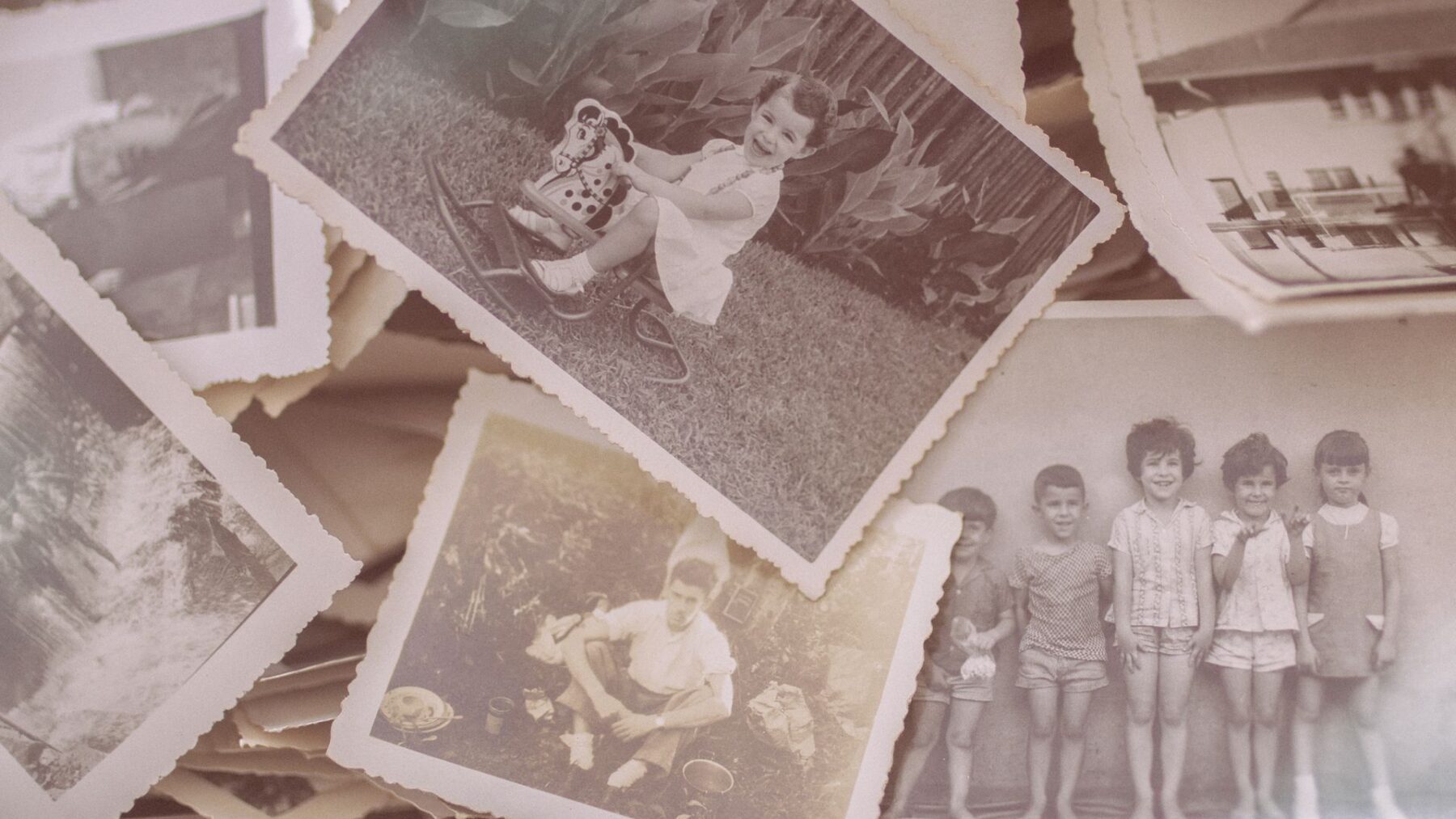
Bijna iedereen heeft wel een doos of la vol oude foto’s, en vaak ook nog een stapel negatieven of dia’s. Afdrukken verbleken en kunnen bij een lekkage of verhuizing zomaar verloren gaan. Door ze te scannen, te ordenen en goed te bewaren, maak je er een verzameling van waar je familie nog jaren plezier van heeft.
- hoe je begint zonder dat het een eindeloos project wordt
- scannen met een scanner, je telefoon of een scanservice
- welke resolutie en bestandsnamen handig zijn
- hoe je je digitale foto's veilig bewaart
- wat je daarna met je verzameling kunt doen
Begin met sorteren en pas daarna met scannen
De grootste valkuil is meteen alles gaan scannen. Na een avond heb je honderd foto’s gedaan en zie je nog drie dozen staan. Sorteer daarom eerst. Leg de foto’s per periode, gebeurtenis of persoon op een stapel en haal dubbele, mislukte en onscherpe foto’s eruit. Dat scheelt je later uren werk.
Schrijf meteen op wat je weet. Wie staat er op de foto, waar is hij gemaakt en ongeveer wanneer? Die informatie zit nu nog in het hoofd van je ouders of grootouders, maar is over een paar jaar misschien niet meer te achterhalen. Een avond samen foto’s doorkijken levert vaak de mooiste verhalen op.
Drie manieren om je foto's te digitaliseren
Met een flatbedscanner
Een flatbedscanner, vaak onderdeel van een printer, geeft de beste kwaliteit voor afdrukken. Je kunt er meestal meerdere foto’s tegelijk op leggen, waarna de software ze automatisch als losse bestanden opslaat. Maak de glasplaat eerst stofvrij met een droge microvezeldoek, want elk stofje zie je later terug.
Met je smartphone
Heb je geen scanner, dan kun je ook met je telefoon prima resultaten halen. Gebruik een speciale scanapp in plaats van de gewone camera. Zulke apps corrigeren de hoek, snijden de randen bij en verminderen schittering door meerdere opnames te combineren. Leg de foto plat op een donkere ondergrond bij gelijkmatig daglicht en vermijd direct lamplicht, dat geeft glans.
Via een scanservice
Gaat het om duizenden foto’s, of ook om negatieven, dia’s en oude videobanden, dan is een professionele scanservice het overwegen waard. Je betaalt per foto of per film, maar je bespaart veel tijd en de kwaliteit is vaak hoger, vooral bij dia’s en negatieven. Vraag vooraf naar de resolutie, het bestandsformaat en hoe de originelen worden verzonden en teruggestuurd.
| Methode | Kwaliteit | Tijd | Geschikt voor |
|---|---|---|---|
| Flatbedscanner | Hoog | Gemiddeld | Afdrukken en kleine aantallen negatieven |
| Smartphone met scanapp | Redelijk tot goed | Snel | Snel een grote stapel afdrukken vastleggen |
| Scanservice | Hoog | Weinig eigen tijd | Grote collecties, dia’s, negatieven en video |
De juiste instellingen
- Resolutie. Voor gewone afdrukken is 300 dpi genoeg om ze op hetzelfde formaat te bekijken of af te drukken. Wil je kleine foto’s later vergroten, kies dan 600 dpi.
- Bestandsformaat. JPEG in de hoogste kwaliteit is voor de meeste mensen prima. TIFF is groter, maar verliest geen kwaliteit als je later gaat bewerken.
- Kleur. Scan ook zwart-witfoto’s in kleur. Zo blijft de warme toon van oude afdrukken behouden en heb je meer ruimte bij het bewerken.
Orden je digitale archief
Een map vol bestanden met namen als scan001 wordt snel onoverzichtelijk. Kies een vaste structuur, bijvoorbeeld mappen per jaar of decennium met daarin submappen per gebeurtenis. Begin bestandsnamen met een datum, zoals 1987-07 vakantie Ardennen, zodat ze vanzelf op volgorde staan. Ken je de exacte datum niet, dan is een jaartal of decennium ook prima.
In de meeste fotoprogramma’s en apps kun je de datum van een gescande foto aanpassen naar het moment waarop hij echt is gemaakt. Dan verschijnt hij op de juiste plek in je tijdlijn tussen je andere foto’s. Ook gezichtsherkenning helpt om snel alle foto’s van een bepaalde persoon terug te vinden.
Bewaar alles op meer dan één plek
Een externe harde schijf in een la is een goed begin, maar geen garantie. Houd de bekende 3-2-1-regel aan. Bewaar je foto’s in drie kopieën, op twee verschillende soorten opslag, waarvan één buiten de deur. Dat kan een clouddienst zijn of een schijf die bij familie ligt. Controleer elk jaar even of alle kopieën nog werken.
Gooi de originelen niet zomaar weg na het scannen. Bewaar de mooiste en belangrijkste afdrukken in zuurvrije albums of dozen, op een droge, donkere plek zonder grote temperatuurschommelingen. Zolder en kelder zijn daarvoor meestal minder geschikt.
Wat doe je daarna met je foto's?
Nu je verzameling digitaal en geordend is, wordt het pas leuk. Je kunt een gedeeld album maken voor de hele familie, zodat iedereen kan kijken en aanvullen wie er op de foto staat. Een fotoboek per decennium of rond een familiegeschiedenis is een mooi tastbaar resultaat, en ook een sterk idee als cadeau voor iemand die alles al heeft.
Wie houdt van knutselen, kan een paar favorieten opnieuw laten afdrukken en inlijsten als collage. En heb je foto’s met historische waarde, zoals straatbeelden of oude winkels in je woonplaats, neem dan contact op met het regionale archief of de historische vereniging. Die zijn vaak blij met zulke beelden en zorgen dat ze bewaard blijven voor iedereen.
Veelgestelde vragen
Met welke resolutie scan ik oude foto's?
Voor gewone afdrukken is 300 dpi genoeg. Wil je ze later vergroten of bijsnijden, scan dan op 600 dpi.
Kan ik foto's scannen met mijn telefoon?
Ja, met een scanapp gaat dat snel en de kwaliteit is voor bekijken en delen vaak prima. Voor de hoogste kwaliteit is een flatbedscanner beter.
Hoe digitaliseer ik negatieven en dia's?
Daarvoor heb je een filmscanner, een scanner met dia-houder of een scanservice nodig. Een gewone flatbedscanner zonder lichtbron in het deksel werkt hiervoor niet goed.
Waar bewaar ik gescande foto's het veiligst?
Op meerdere plekken tegelijk, bijvoorbeeld op je computer, een externe schijf en in de cloud. Zo ben je ze niet kwijt als één van de drie het begeeft.